アーティファクトは、装備してから、自分で使用する特殊な能力です。使えないときは、装備している枠、鍵の表示、選んだ装備の「クールダウン」「コスト」を順に確認しましょう。名称や効果を探す場合は、アーティファクト図鑑へ進めます。
以下の操作案内は2026年9月29日のWindows・日本語画面で読める範囲です。装備の入力案内は確認していますが、戦闘時の使用ボタンや使用可能アイコンの変化を実証した記事ではありません。
インベントリで装備する欄を確認する
- インベントリを開き、中央の「アーティファクト」欄を確認します。「防具」の下、「タリスマン」の上にあります。
- 使いたいアーティファクトを選び、名称と説明を確認します。詳細画面の下部には「装備」と入力機器のアイコンが表示されます。
- 画面の「装備」に対応する入力を使います。手元の機種・入力機器の案内を確認してください。掲載画像のマウス表示を、別機種のボタンに読み替えないようにしましょう。
これは画面の装備案内に沿った流れです。枠を選ぶ追加画面や装備完了後の表示は、今回のキャプチャには含まれていません。
装備欄は3枠ありますが、レベル1の画面では2枠目に「レベル5」、3枠目に「レベル10」と鍵が表示されています。枠があることと、今使えることは別です。枠数と画面全体の説明は装備スロットの基本で確認できます。
クールダウンとコストの見方
「クールダウン」は再使用までの待ち時間です。公式デモの体験記事でも、アーティファクトを再び使うまでの待ち時間に触れています。Xbox Wireの戦闘デモ紹介(英語)
日本語の詳細画面では、名称の下に「クールダウン」と「コスト」が別々に表示されます。待ち時間だけでなく、コスト欄も一緒に読むことが大切です。
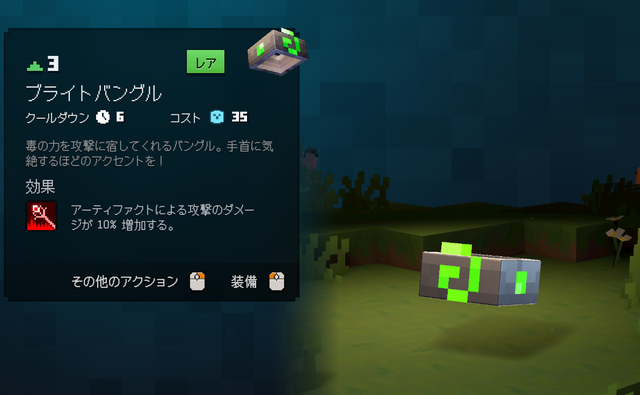
出典・撮影:サイト運営者の実プレイキャプチャ(2026年9月29日、日本語表示)。画像は掲載済みの個体例です。ゲームバージョンは未確認です。
このブライトバングルには「クールダウン6」「コスト35」が表示されています。同日撮影の電撃の矢筒では「クールダウン5」「コスト20」で、装備によって表示が異なります。これらを全アーティファクト共通の数値にはしません。
掲載画像だけでは、コストの資源名、消費・回復の実際の動作、クールダウンの単位までは確定できません。前作の消費条件をそのまま当てはめず、手元の説明を確認してください。個々の性能例はブライトバングルと電撃の矢筒にまとめています。
アーティファクトを使えないときの確認点
素早く連続使用するとアーティファクト枠が使用不能になる問題は、1.1.3.0で公式に修正が案内されています。該当する症状がある場合はゲームの更新状況を確認し、更新情報の1.1.3.0欄を参照してください。
| 確認するところ | 見る内容 |
|---|---|
| インベントリのアーティファクト欄 | 持ち物として所持するだけでなく、使う枠へ装備しているか |
| 枠の鍵とレベル表示 | 使おうとしている枠が鍵付きになっていないか |
| 選んだ装備のクールダウン | 再使用までの待ち時間がある能力か |
| 選んだ装備のコスト・効果説明 | 使用条件や対象の記載を見落としていないか |
戦闘中に押すキー・ボタン、使用可能になったときの表示、コスト不足の見分け方は、今回の資料では確認できていません。この表は確認する場所の案内であり、すべての「使えない」症状の原因や修正手順を示すものではありません。
武器・タリスマンとの違い
武器は攻撃に使う装備、アーティファクトは自分で使う能力、タリスマンは装備による補助効果を担います。公式デモもアーティファクトを能動的に使う能力として紹介しています。Xbox Wire Japanのデモ紹介
アーティファクトの「効果」欄に書かれた追加効果と、使用したときに起こる能力は、同じものとして読まないようにしましょう。効果の数値は該当する性能例で確認します。
名称から探すならアーティファクト図鑑、補助装備を比べるならタリスマン図鑑、装備画面の項目を読みたい場合は装備の種類と役割へ進んでください。